Domain anfahrten.de kaufen?
Wir ziehen mit dem Projekt
anfahrten.de um.
Sind Sie am Kauf der Domain
anfahrten.de interessiert?
domain@kv-gmbh.de · 0541-91531010
Domain anfahrten.de kaufen?
Wie wechsle ich die SSD beim HP Envy 13 AH1XXX?
Um die SSD beim HP Envy 13 AH1XXX zu wechseln, müssen Sie zuerst das Gehäuse öffnen. Dazu entfernen Sie die Schrauben auf der Rückseite des Laptops und lösen vorsichtig das Gehäuse. Anschließend finden Sie die SSD, die in einem Steckplatz oder mit Schrauben befestigt sein kann. Entfernen Sie die SSD vorsichtig und ersetzen Sie sie durch eine neue. **
Wie kann ich einen HP Laptop mit einer SSD aufrüsten?
Um einen HP Laptop mit einer SSD aufzurüsten, müssen Sie zuerst die richtige SSD für Ihr Modell auswählen. Überprüfen Sie die Spezifikationen Ihres Laptops, um sicherzustellen, dass er mit einer SSD kompatibel ist. Sobald Sie die SSD haben, müssen Sie den Laptop öffnen, die alte Festplatte entfernen und die SSD anschließen. Anschließend müssen Sie das Betriebssystem auf die SSD übertragen oder neu installieren und Ihre Daten von der alten Festplatte auf die SSD übertragen. **


Ähnliche Suchbegriffe für HP---SSD
Top-Angebote
Produkte zum Begriff HP---SSD:
-
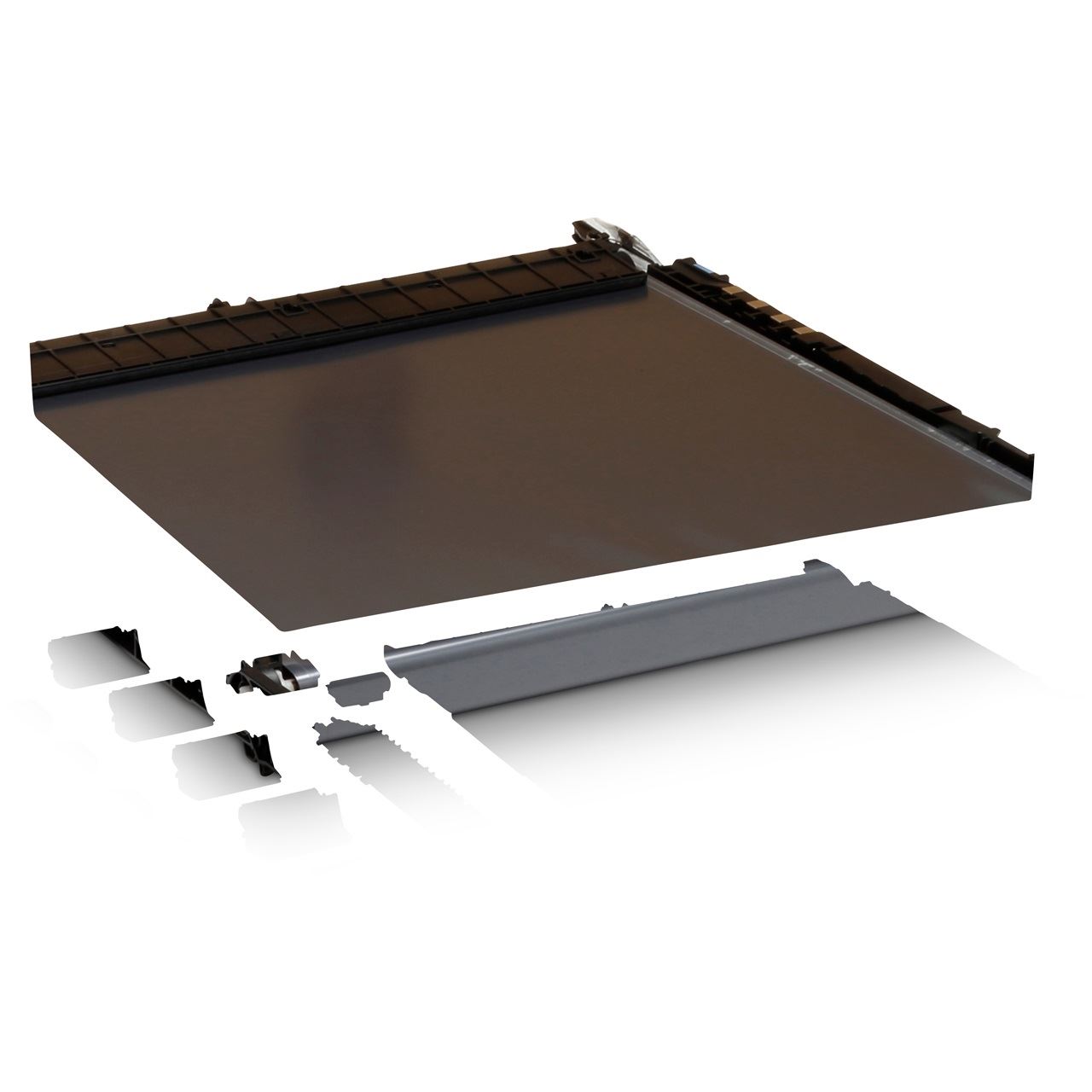
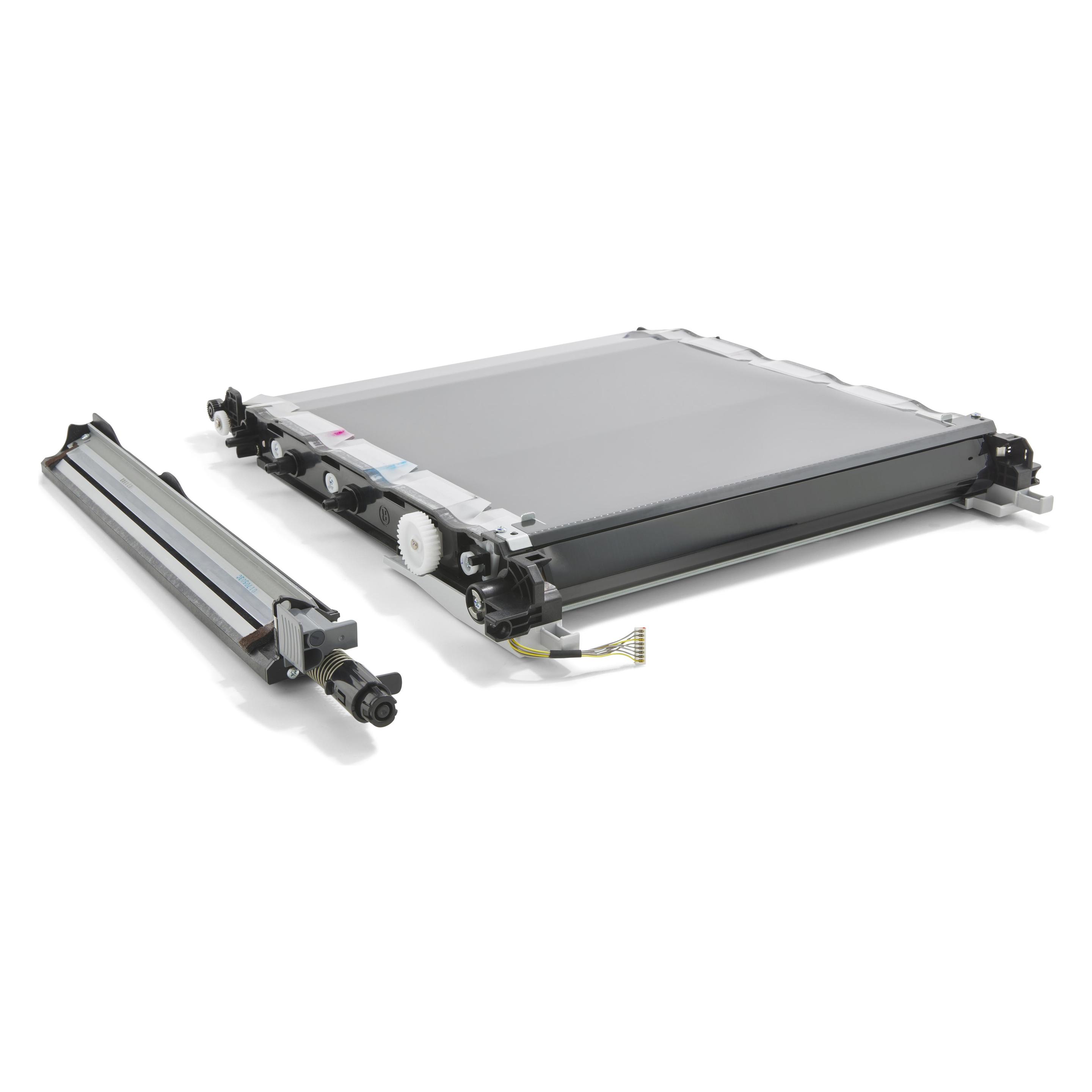
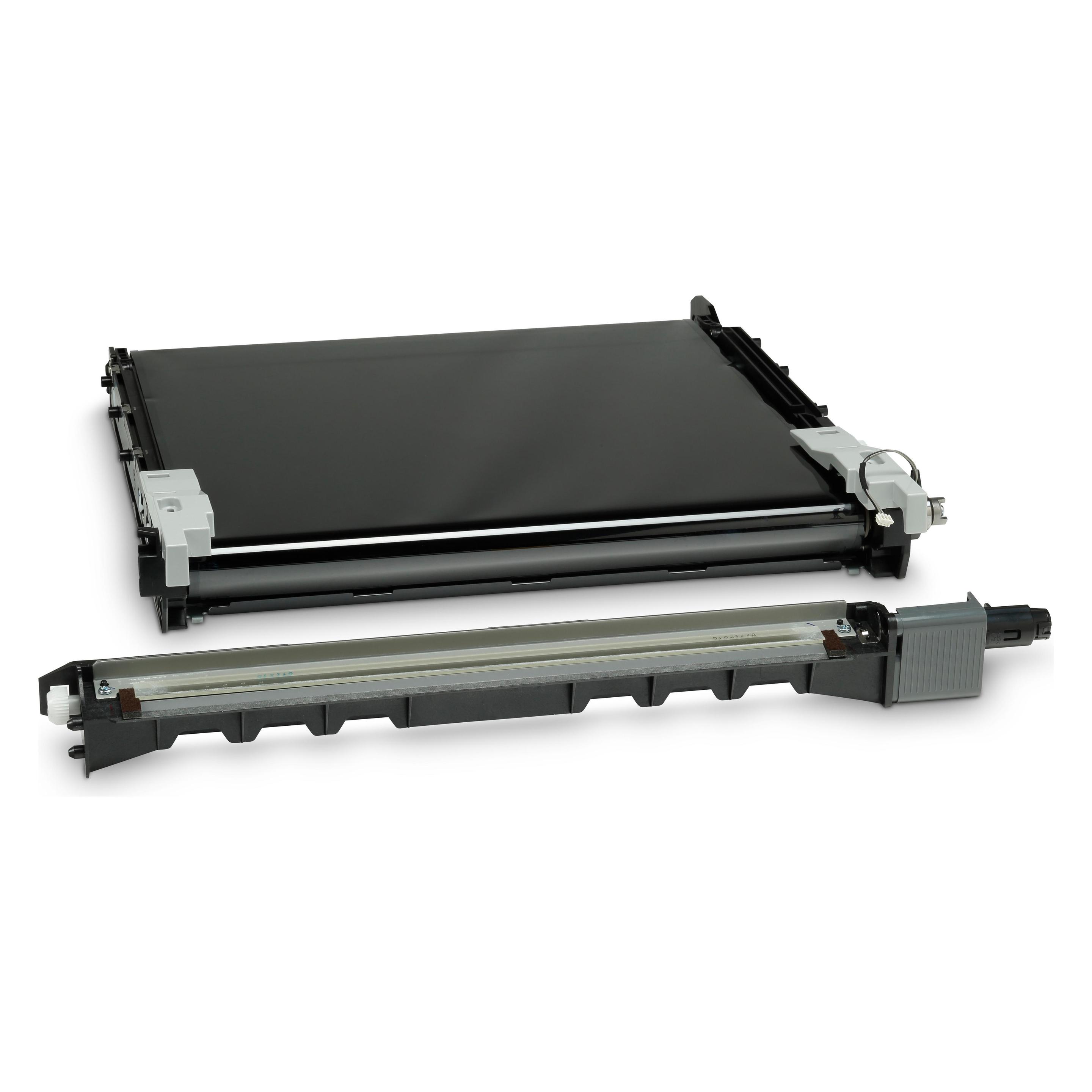
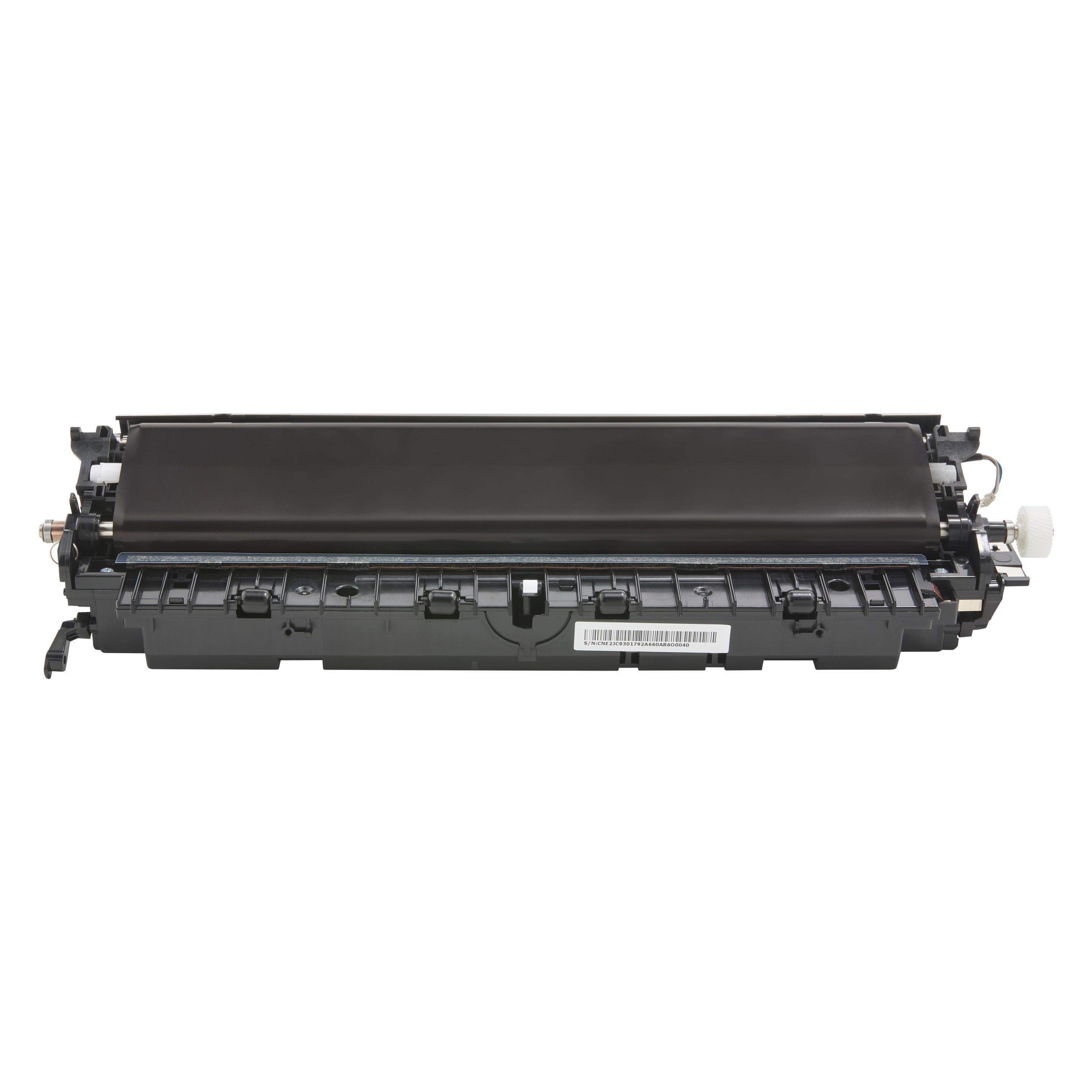
HP Transfer Cartridge, Drucker ZubehörDas HP Intermediate Transfer Belt, Modell JC96-06200A, ist eine originale HP Ersatzkomponente, die für kompatible HP Laserdrucker und Multifunktionsgeräte entwickelt wurde. Dieses Transferband fungiert als kritische Komponente im Druckprozess und ist für den Transfer des Toners von der Fotoleitertrommel auf das Papier während des Druckvorgangs verantwortlich. Die Konstruktion mit langlebigen Materialien und präziser Technik gewährleistet konsistente Druckqualität und zuverlässige Leistung während der gesamten Betriebsdauer. Die Komponente verfügt über ein robustes Design, das den mechanischen Belastungen kontinuierlicher Druckvorgänge standhält und dabei die Formstabilität beibehält. Die korrekte Installation dieses Transferbands trägt zur Aufrechterhaltung der optimalen Druckregistrierung und Farbausrichtung in Farblaserdrucksystemen bei. Dieses Ersatzteil wird nach den originalen HP Ausrüstungsspezifikationen hergestellt, was Kompatibilität und Leistung entsprechend der Originalkomponente sicherstellt. Das Intermediate Transfer Belt erfordert periodischen Austausch als Teil der routinemässigen Druckerwartung, um die Druckqualität zu erhalten und potenzielle Druckfehler zu vermeiden. Die Installation erfordert typischerweise den Zugang zu den internen Komponenten des Druckers und die Befolgung des vom Hersteller empfohlenen Austauschverfahrens. Diese Komponente ist wesentlich für die Funktionalität des Bildgebungssystems des Druckers und gewährleistet konsistente Ausgabequalität bei verschiedenen Druckanwendungen. Regelmässige Wartung einschliesslich des rechtzeitigen Austauschs des Intermediate Transfer Belts trägt zur gesamten Zuverlässigkeit und Langlebigkeit des Drucksystems bei. Das Produkt ist verpackt, um den Schutz während des Versands und der Lagerung zu gewährleisten, mit entsprechenden Handhabungshinweisen zur Aufrechterhaltung der Komponentenintegrität vor der Installation.214,58 €*Versand: 0,00 €Sichere Weiterleitung zum Anbieter

-
Welche SSD kann ich in meinen HP 350 G2 P5T09ES einbauen?
Der HP 350 G2 P5T09ES unterstützt den Einbau einer 2,5-Zoll-SATA-SSD. Sie können also jede beliebige 2,5-Zoll-SATA-SSD in das Gerät einbauen. Es ist jedoch wichtig sicherzustellen, dass die Kapazität der SSD Ihren Anforderungen entspricht und dass Sie den richtigen Formfaktor wählen. **
-
Wie kann ich eine SSD in einen HP Pavilion Desktop einbauen?
Um eine SSD in einen HP Pavilion Desktop einzubauen, müssen Sie zuerst das Gehäuse öffnen und den freien 2,5-Zoll- oder 3,5-Zoll-Festplattenschacht finden. Entfernen Sie die vorhandene Festplatte oder SSD und befestigen Sie die neue SSD mit den mitgelieferten Schrauben. Schließen Sie dann die SSD an den SATA-Anschluss auf dem Motherboard an und schließen Sie das Gehäuse wieder. **
-
Warum wird die neue SSD im HP 205 G G5 nicht erkannt?
Es gibt mehrere mögliche Gründe, warum die neue SSD im HP 205 G G5 nicht erkannt wird. Es könnte sein, dass die SSD nicht korrekt angeschlossen ist oder dass sie nicht mit dem Motherboard kompatibel ist. Es ist auch möglich, dass die SSD nicht richtig formatiert ist oder dass ein Treiberproblem vorliegt. Es wäre ratsam, die Verbindung und Kompatibilität zu überprüfen und sicherzustellen, dass die SSD ordnungsgemäß formatiert und mit den richtigen Treibern installiert ist. **
-
Wie wechsle ich die SSD und die Festplatte beim HP Pavilion 17 ab440ng?
Um die SSD und die Festplatte beim HP Pavilion 17 ab440ng zu wechseln, müssen Sie das Gerät zunächst ausschalten und den Akku entfernen. Dann müssen Sie die Abdeckung auf der Unterseite des Laptops entfernen, um Zugang zu den Laufwerken zu erhalten. Lösen Sie die Schrauben, die die SSD und die Festplatte halten, und ziehen Sie sie vorsichtig heraus. Setzen Sie dann die neuen Laufwerke ein und befestigen Sie sie mit den Schrauben. Schließen Sie die Abdeckung wieder an und setzen Sie den Akku ein, bevor Sie den Laptop wieder einschalten. **
Kann ich in meinen HP Pavilion P6 2412eg Desktop-PC eine zweite Festplatte in Form einer SSD einbauen?
Ja, es ist möglich, eine zweite Festplatte in Form einer SSD in Ihren HP Pavilion P6 2412eg Desktop-PC einzubauen. Sie müssen jedoch sicherstellen, dass Ihr PC über einen freien SATA-Anschluss und ausreichend Platz im Gehäuse verfügt, um die SSD zu installieren. Es wird auch empfohlen, die Bedienungsanleitung Ihres PCs zu konsultieren, um sicherzustellen, dass Sie den Einbau korrekt durchführen. **
Kann man Minecraft auf einem HP EliteBook 1040 G4 mit 16 GB DDR4, 1 TB SSD und Intel i7 7820HQ spielen?
Ja, du kannst Minecraft auf einem HP EliteBook 1040 G4 mit diesen Spezifikationen spielen. Der Intel i7 7820HQ Prozessor und 16 GB DDR4 RAM bieten genügend Leistung, um das Spiel flüssig auszuführen. Die 1 TB SSD bietet ausreichend Speicherplatz für das Spiel und andere Dateien. **
Top-Angebote
Produkte zum Begriff HP---SSD:
-
Shuttle Phd3, SSD + Festplatte ZubehörDas Shuttle XPC Accessory PHD3 ermöglicht die Installation von zwei 6,35 cm (2,5") Festplatten oder SSD-Laufwerken in einen grösseren 8,9 cm (3,5") Laufwerksschacht. - Lieferumfang Festplattenadapter (1x) Schrauben (8x) - Kompatibilität Kompatibel mit dem 3,5"-Schacht eines Shuttle XPC Laufwerkshalters. - Bemerkung Mit einem zweiten PHD3 können bis zu zwei weitere 2,5"-Laufwerke installiert werden. Ein viertes 2,5"-Laufwerk ist jedoch nur bei XPCs der J- und R-Serien möglich. Prüfen Sie die Anzahl der verfügbaren SATA-Datenanschlüsse und SATA-Stromversorgungskabel. Aktuelle XPC-Modelle bieten in der Regel vier Anschlüsse für SATA-Datenkabel und drei SATA-Stromanschlüsse.27,47 €*Versand: 3,00 €Sichere Weiterleitung zum Anbieter
-
Wie wechsle ich die SSD beim HP Envy 13 AH1XXX?
Um die SSD beim HP Envy 13 AH1XXX zu wechseln, müssen Sie zuerst das Gehäuse öffnen. Dazu entfernen Sie die Schrauben auf der Rückseite des Laptops und lösen vorsichtig das Gehäuse. Anschließend finden Sie die SSD, die in einem Steckplatz oder mit Schrauben befestigt sein kann. Entfernen Sie die SSD vorsichtig und ersetzen Sie sie durch eine neue. **
-
Wie kann ich einen HP Laptop mit einer SSD aufrüsten?
Um einen HP Laptop mit einer SSD aufzurüsten, müssen Sie zuerst die richtige SSD für Ihr Modell auswählen. Überprüfen Sie die Spezifikationen Ihres Laptops, um sicherzustellen, dass er mit einer SSD kompatibel ist. Sobald Sie die SSD haben, müssen Sie den Laptop öffnen, die alte Festplatte entfernen und die SSD anschließen. Anschließend müssen Sie das Betriebssystem auf die SSD übertragen oder neu installieren und Ihre Daten von der alten Festplatte auf die SSD übertragen. **
-
Welche SSD kann ich in meinen HP 350 G2 P5T09ES einbauen?
Der HP 350 G2 P5T09ES unterstützt den Einbau einer 2,5-Zoll-SATA-SSD. Sie können also jede beliebige 2,5-Zoll-SATA-SSD in das Gerät einbauen. Es ist jedoch wichtig sicherzustellen, dass die Kapazität der SSD Ihren Anforderungen entspricht und dass Sie den richtigen Formfaktor wählen. **
-
Wie kann ich eine SSD in einen HP Pavilion Desktop einbauen?
Um eine SSD in einen HP Pavilion Desktop einzubauen, müssen Sie zuerst das Gehäuse öffnen und den freien 2,5-Zoll- oder 3,5-Zoll-Festplattenschacht finden. Entfernen Sie die vorhandene Festplatte oder SSD und befestigen Sie die neue SSD mit den mitgelieferten Schrauben. Schließen Sie dann die SSD an den SATA-Anschluss auf dem Motherboard an und schließen Sie das Gehäuse wieder. **
Ähnliche Suchbegriffe für HP---SSD
-
HP Transfer Cartridge, Drucker ZubehörDas HP Intermediate Transfer Belt, Modell JC96-06200A, ist eine originale HP Ersatzkomponente, die für kompatible HP Laserdrucker und Multifunktionsgeräte entwickelt wurde. Dieses Transferband fungiert als kritische Komponente im Druckprozess und ist für den Transfer des Toners von der Fotoleitertrommel auf das Papier während des Druckvorgangs verantwortlich. Die Konstruktion mit langlebigen Materialien und präziser Technik gewährleistet konsistente Druckqualität und zuverlässige Leistung während der gesamten Betriebsdauer. Die Komponente verfügt über ein robustes Design, das den mechanischen Belastungen kontinuierlicher Druckvorgänge standhält und dabei die Formstabilität beibehält. Die korrekte Installation dieses Transferbands trägt zur Aufrechterhaltung der optimalen Druckregistrierung und Farbausrichtung in Farblaserdrucksystemen bei. Dieses Ersatzteil wird nach den originalen HP Ausrüstungsspezifikationen hergestellt, was Kompatibilität und Leistung entsprechend der Originalkomponente sicherstellt. Das Intermediate Transfer Belt erfordert periodischen Austausch als Teil der routinemässigen Druckerwartung, um die Druckqualität zu erhalten und potenzielle Druckfehler zu vermeiden. Die Installation erfordert typischerweise den Zugang zu den internen Komponenten des Druckers und die Befolgung des vom Hersteller empfohlenen Austauschverfahrens. Diese Komponente ist wesentlich für die Funktionalität des Bildgebungssystems des Druckers und gewährleistet konsistente Ausgabequalität bei verschiedenen Druckanwendungen. Regelmässige Wartung einschliesslich des rechtzeitigen Austauschs des Intermediate Transfer Belts trägt zur gesamten Zuverlässigkeit und Langlebigkeit des Drucksystems bei. Das Produkt ist verpackt, um den Schutz während des Versands und der Lagerung zu gewährleisten, mit entsprechenden Handhabungshinweisen zur Aufrechterhaltung der Komponentenintegrität vor der Installation.214,58 €*Versand: 0,00 €Sichere Weiterleitung zum Anbieter
-
Warum wird die neue SSD im HP 205 G G5 nicht erkannt?
Es gibt mehrere mögliche Gründe, warum die neue SSD im HP 205 G G5 nicht erkannt wird. Es könnte sein, dass die SSD nicht korrekt angeschlossen ist oder dass sie nicht mit dem Motherboard kompatibel ist. Es ist auch möglich, dass die SSD nicht richtig formatiert ist oder dass ein Treiberproblem vorliegt. Es wäre ratsam, die Verbindung und Kompatibilität zu überprüfen und sicherzustellen, dass die SSD ordnungsgemäß formatiert und mit den richtigen Treibern installiert ist. **
-
Wie wechsle ich die SSD und die Festplatte beim HP Pavilion 17 ab440ng?
Um die SSD und die Festplatte beim HP Pavilion 17 ab440ng zu wechseln, müssen Sie das Gerät zunächst ausschalten und den Akku entfernen. Dann müssen Sie die Abdeckung auf der Unterseite des Laptops entfernen, um Zugang zu den Laufwerken zu erhalten. Lösen Sie die Schrauben, die die SSD und die Festplatte halten, und ziehen Sie sie vorsichtig heraus. Setzen Sie dann die neuen Laufwerke ein und befestigen Sie sie mit den Schrauben. Schließen Sie die Abdeckung wieder an und setzen Sie den Akku ein, bevor Sie den Laptop wieder einschalten. **
-
Kann ich in meinen HP Pavilion P6 2412eg Desktop-PC eine zweite Festplatte in Form einer SSD einbauen?
Ja, es ist möglich, eine zweite Festplatte in Form einer SSD in Ihren HP Pavilion P6 2412eg Desktop-PC einzubauen. Sie müssen jedoch sicherstellen, dass Ihr PC über einen freien SATA-Anschluss und ausreichend Platz im Gehäuse verfügt, um die SSD zu installieren. Es wird auch empfohlen, die Bedienungsanleitung Ihres PCs zu konsultieren, um sicherzustellen, dass Sie den Einbau korrekt durchführen. **
-
Kann man Minecraft auf einem HP EliteBook 1040 G4 mit 16 GB DDR4, 1 TB SSD und Intel i7 7820HQ spielen?
Ja, du kannst Minecraft auf einem HP EliteBook 1040 G4 mit diesen Spezifikationen spielen. Der Intel i7 7820HQ Prozessor und 16 GB DDR4 RAM bieten genügend Leistung, um das Spiel flüssig auszuführen. Die 1 TB SSD bietet ausreichend Speicherplatz für das Spiel und andere Dateien. **
* Alle Preise verstehen sich inklusive der gesetzlichen Mehrwertsteuer und ggf. zuzüglich Versandkosten. Die Angebotsinformationen basieren auf den Angaben des jeweiligen Shops und werden über automatisierte Prozesse aktualisiert. Eine Aktualisierung in Echtzeit findet nicht statt, so dass es im Einzelfall zu Abweichungen kommen kann. ** Hinweis: Teile dieses Inhalts wurden von KI erstellt.